


 Facebook加入
 LINE加入


 2021/12/25

Photoshop詳細解析時間軸動畫之基礎篇
這一次的教學是屬於PS教程領域中的動畫教程的相關教學。
文章出處是來自站酷的PS教程類文章,寫教學的作者是矢量人生,感謝矢量人生提供動畫教程的實作教學。
教學大綱:
當PS有了時間軸功能以後,製作GIF動畫變得輕而易舉,相比幀動畫,時間軸更靈活,更容易。今天我們就來從基礎來叫大家如何使用時間軸製作動作。
動畫教程教學開始
今天我們開始講一下動作中的時間軸。

我們首先要了解的是PS有5種類型的圖層,按順序依次為像素圖層、調整圖層、文字圖層、形狀圖層以及智能對象。而對應的時間軸裡面,各種類型的圖層都有對應時間軸的動作屬性,如圖所示:
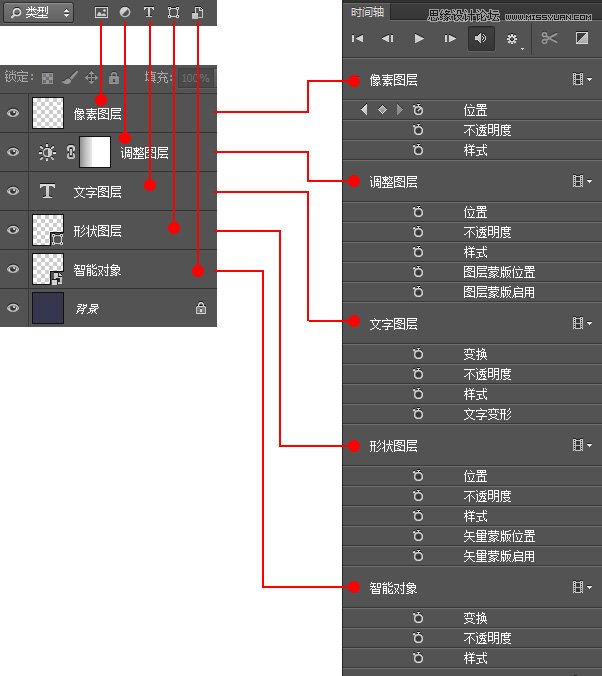
可以得知所有的動作屬性有:位置、不透明度、樣式、圖層蒙版位置、圖層蒙版啟用、變換、文字變形、矢量蒙版位置、矢量蒙版啟用。
名稱描述
位置:像素圖層中元素移動的位置,也可以理解成位移,它不包含旋轉和縮放,並且對形狀圖層無效。
不透明度:圖層的透明度,而調整填充則無效。
樣式:圖層樣式,產生動畫的有角度、大小、不透明度。
圖層蒙版位置:暫不描述。
變換:動作最多的一個屬性,其中包含移動的位置,縮放,旋轉,因此很多情況下需要把圖層類型轉換為智能對象才能做。
矢量蒙版位置:形狀圖層中元素移動的位置。
製作一個動畫的基本步驟
1,創建一個500px×500px的畫布,調出時間軸面板(窗口—時間軸),
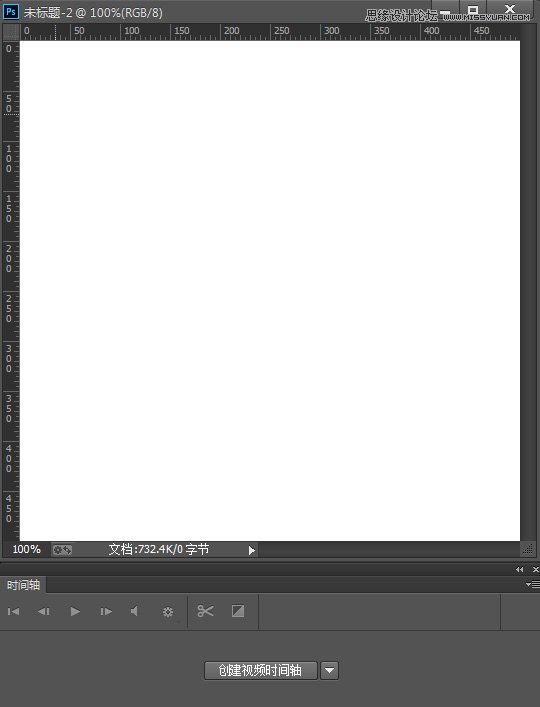
點擊創建時間軸按鈕,等一下!!!因為當前只有一個圖層,所以最好先新建一個圖層再點擊這個按鈕,當然如果是要做背景透明的可以直接點擊(事實上要做透明背景的只需隱藏背景圖就行了),否則在製作動畫的時候會有很繁瑣的事等着你。
額外話:
本人建議,當你要做一個設計的時候,新建帶背景圖層的文件(切圖及少部分特殊的情況下可以新建透明背景的~),保留原生態純正的背景圖層,當你不需要的時候可以隱藏。否則,就算你新建一個背景圖層,加上任何鎖定,並且把它改為同樣的ID,它始終不是純正的背景圖層,聰明的你看字體就知道啦。
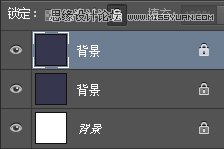
,
2,做一個顏色變化的動畫
首先思考,要做一個圖層的顏色變化的動作,是屬於時間軸上的哪個動作屬性,我們可以很輕易的知道是樣式,而如果改變圖層圖像本身的顏色,則無法產生動畫。
先用形狀工具畫一個圓,然後到時間軸面板點擊樣式旁邊的一個小鍾啟用關鍵幀(出現棱形)動畫→給圖層加上圖層樣式→顏色疊加打上勾並任意給個顏色,
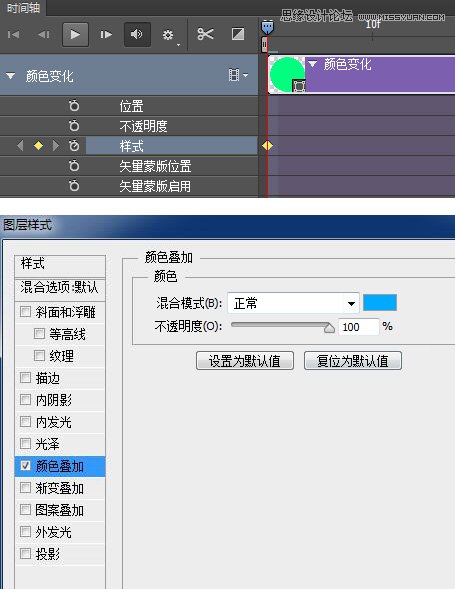
然後回到時間軸拖動時間線到想要的位置→雙擊圖層調出圖層樣式→在顏色疊加設置另一種顏色
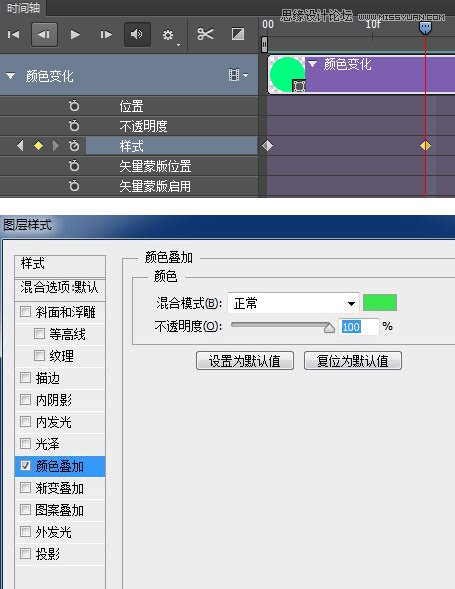
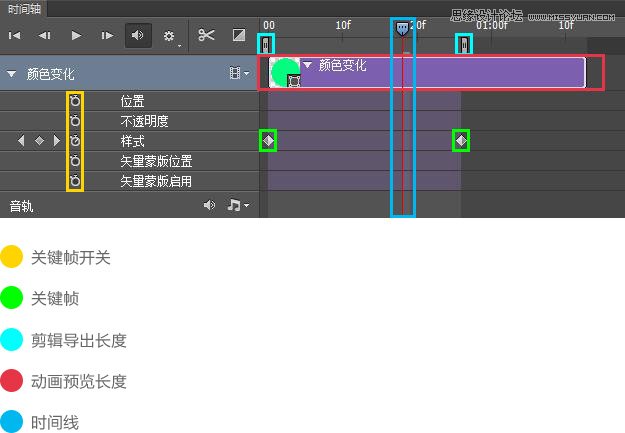
這個時候已經製作好顏色變化的動畫了,接下來你可以調整關鍵幀的位置,動畫的長度,剪輯的長度(導出的時候生效)
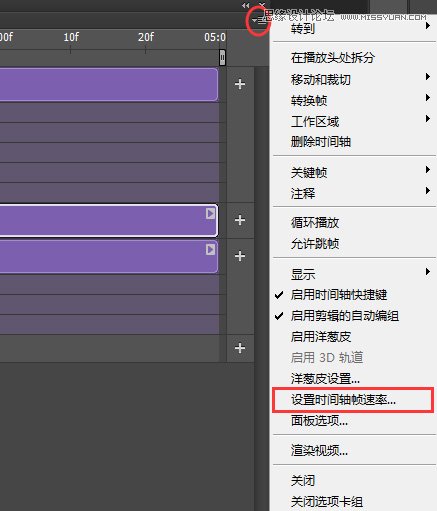
如果你想要調整幀速率,點擊時間軸右上角→設置時間軸幀速率
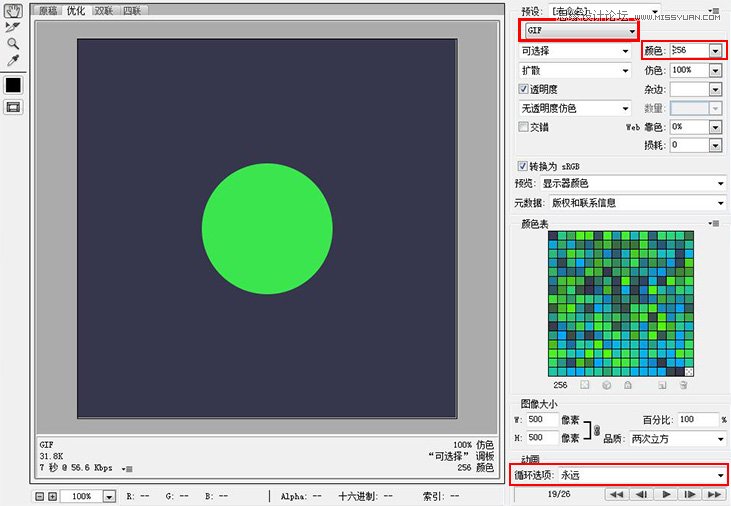
最後導齣動畫,文件→儲存為web所用格式→選擇gif格式→循環選項,如果文件太大,你可以再確保畫面的質量的情況下減少顏色值→導出
現在你已經掌握了製作GIF動畫最基本的步驟,年後再跟大家分享進階篇,希望大家多多支持!
最後,祝福大家猴年吉祥,身體健康,家庭幸福,在新的一年順風順水!

— —
文章永久連結為: Photoshop詳細解析時間軸動畫之基礎篇


 熱門推薦
熱門推薦
 留言回覆
留言回覆